
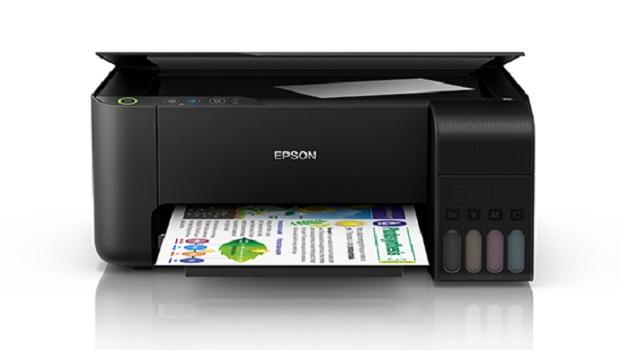
Apakah Anda baru saja melakukan instal ulang Windows atau baru membeli printer Epson L3110, tetapi bingung mencari driver yang tepat? Menggunakan driver versi terbaru sangat penting agar semua fitur printer seperti scanning dan cetak foto bisa berjalan maksimal tanpa kendala error.
Di artikel ini, Jejak Printer telah menyediakan link download resmi dan panduan cara instalasi yang benar agar printer Epson EcoTank Anda langsung siap digunakan.
Spesifikasi Teknis Epson L3110
Sebelum mengunduh, pastikan Anda mengetahui detail teknis perangkat Anda untuk memastikan kompatibilitas driver:
| Informasi Teknis Epson L3110 | |
|---|---|
| Fungsi | Print, Scan, Copy (All-in-One) |
| Sistem Tinta | EcoTank (Tangki Tinta) |
| Resolusi Cetak | 5760 x 1440 dpi |
| Kecepatan Cetak | Hingga 33 ppm (Black) / 15 ppm (Color) |
| Sistem Operasi | Windows 7, 8, 10, 11 (32/64-bit), macOS |
| Konektivitas | USB 2.0 High Speed |
Link Download Driver Resmi
Silakan pilih file yang sesuai dengan sistem operasi komputer Anda. Biasanya, sistem akan otomatis mendeteksi OS yang Anda gunakan, namun pastikan Anda memilih varian bit yang tepat (32-bit atau 64-bit).
Cara Instalasi Driver Epson L3110 Agar Tidak Error
Ikuti langkah-langkah berikut guna menghindari masalah teknis saat pemasangan:
Unduh File: Klik tombol download di atas dan tunggu hingga proses selesai.
Putuskan Koneksi: Pastikan kabel USB printer belum terhubung ke komputer saat memulai instalasi.
Jalankan Installer: Buka file
.exeyang sudah diunduh, klik kanan lalu pilih Run as Administrator.Konfigurasi: Ikuti instruksi di layar, pilih bahasa Indonesia/Inggris, dan klik Agree/Setuju pada syarat ketentuan.
Hubungkan Printer: Saat muncul perintah untuk menghubungkan printer, colokkan kabel USB ke port komputer dan nyalakan printer.
Finalisasi: Tunggu hingga komputer mendeteksi printer secara otomatis. Jika sudah selesai, lakukan Test Print untuk memastikan printer berfungsi normal.
Tips dari Jejak Printer: > Jika printer tetap tidak terdeteksi setelah instalasi, coba gunakan kabel USB original bawaan atau pindahkan ke port USB lain di bagian belakang CPU (untuk PC Desktop). Pastikan lampu indikator printer tidak berkedip merah (error).
Mengapa Harus Download di Jejak Printer?
Link Terverifikasi: Semua link yang kami sediakan aman dari malware dan berasal dari server resmi.
Panduan Lengkap: Tidak hanya sekadar link, kami memberikan langkah teknis yang mudah diikuti pemula.
Update Berkala: Kami selalu memperbarui link download untuk mendukung versi sistem operasi terbaru seperti Windows 11.